Uso o Termius para entrar nas minhas máquinas remotas pelo computador e pelo celular. O Herdr fica na VPS, junto dos terminais dos projetos. Ao trocar de aparelho, eu mudo a tela de acesso, não a máquina que executa o trabalho.
Essa separação torna o celular útil para consultar uma saída ou responder a uma pergunta curta. Ela não transforma uma tela pequena no melhor lugar para comparar muitos arquivos ou revisar uma interface inteira.
Direto ao ponto
Você pode acessar o Herdr na VPS por um cliente SSH (Secure Shell) instalado no computador ou no celular. O repositório, as dependências e os agentes continuam no servidor. O aparelho envia comandos e exibe a resposta.
Antes de usar esse acesso fora da mesa, proteja a conexão, identifique a máquina e prepare uma forma de recuperar a sessão. No celular, limite-se a ações que você consegue ler e conferir naquela tela.
O processamento permanece na VPS
Uma aplicação Laravel, seus containers e os agentes de código executam na VPS. O notebook não precisa carregar essas dependências quando funciona apenas como cliente do terminal remoto.
Isso permite abrir o mesmo ambiente num computador Windows, num notebook Linux ou num celular. Os comandos continuam sendo interpretados pelo sistema do servidor. Um aparelho modesto consegue acompanhar a tarefa porque não executa o build localmente.
No meu uso, essa distribuição libera o notebook para edição de vídeo enquanto os processos do projeto permanecem na máquina remota. A experiência pertence ao meu fluxo. Ela não informa que qualquer VPS terá capacidade para compilar ou executar todos os projetos.
Confira CPU, memória e disco do servidor. Se um build consome toda a memória, trocar o dispositivo de acesso não resolve a falta de recurso. A investigação continua na VPS.
Do endereço da VPS ao workspace correto
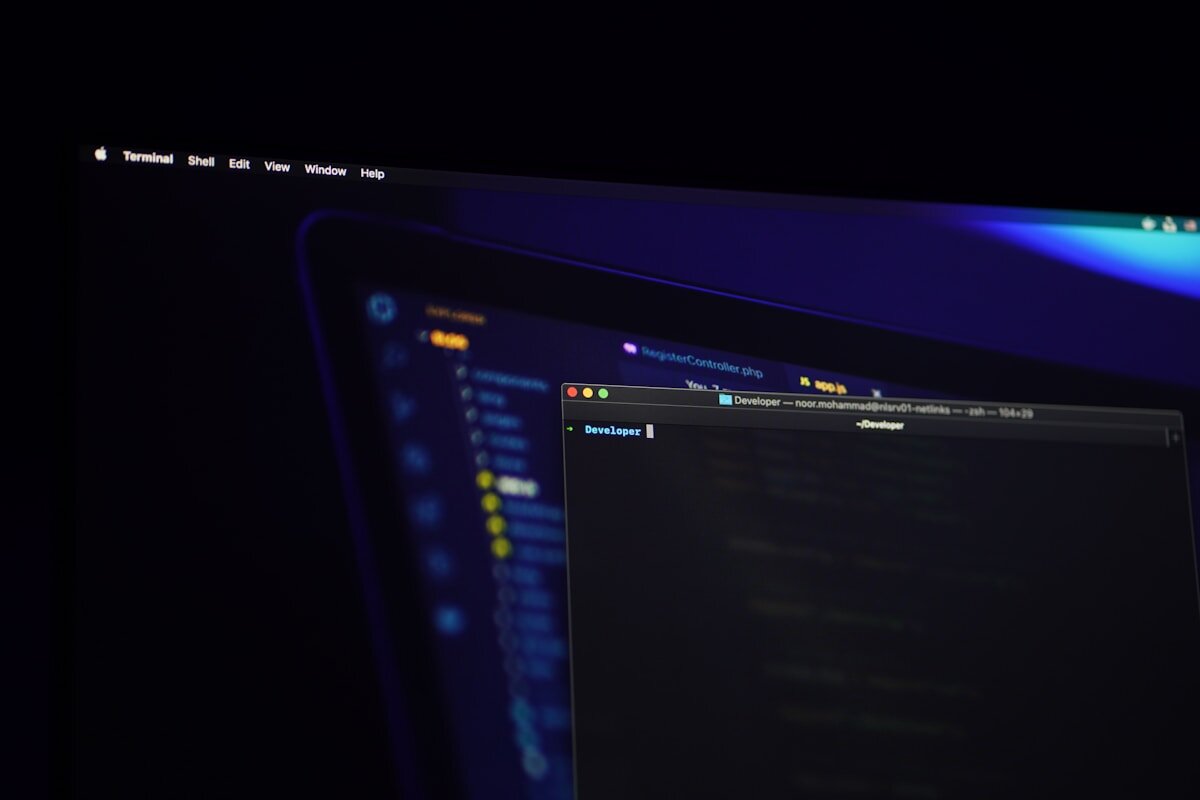
Termius é o cliente usado para estabelecer a sessão SSH. Depois do acesso, você abre o Herdr no ambiente remoto e localiza o workspace do projeto. As ferramentas cumprem funções diferentes.
Cadastre o host com um nome que identifique a máquina, como developer-01. Antes de executar qualquer comando, confirme o hostname e o diretório atual. Um terminal aberto com sucesso ainda pode estar conectado ao servidor errado.
Ao trocar do computador para o celular, leia as últimas linhas da sessão. O agente pode ter terminado, falhado ou parado diante de uma pergunta. A interface preservada permite retomar essa leitura sem iniciar outra execução.
O artigo da Promovaweb sobre sessões na VPS com o notebook fechado explica o que continua ativo e o que precisa ser conferido depois de uma reinicialização.
O celular atende consulta e intervenção curta
Uma pergunta objetiva do agente cabe bem no celular quando a resposta já está documentada no projeto. Você abre o painel, lê o trecho anterior e responde sem mover o ambiente para outro computador.
Logs curtos também funcionam nessa tela. Consulte a última saída de um serviço, confirme se o deploy terminou ou verifique se o agente aguarda sua participação. Evite editar um comando longo sem conseguir revisar todos os caracteres.
O teclado virtual aumenta a chance de enviar símbolos incorretos. Comandos administrativos, alterações de firewall e ações sobre volumes merecem uma tela que permita reler a linha inteira e comparar a documentação.
Não use o celular como justificativa para executar depressa. Se a mudança exige comparação de arquivos, abra o computador. A sessão continuará no servidor para essa retomada.
A tela maior devolve a revisão do conjunto
No computador, você consegue observar o terminal ao lado da comparação dos arquivos e da página renderizada. Essa disposição importa quando uma tarefa altera código, testes e interface.
Abra o workspace correto, confira o estado do Git e leia o resumo do agente. Compare cada arquivo antes de aceitar a mudança. Depois execute os testes e navegue pelas rotas afetadas.
Painéis separados não isolam arquivos. Em Codex e Claude por projeto no Herdr, mostro como conferir diretório, área de trabalho e alterações antes de responder aos agentes.
Para revisão extensa, eu retorno ao computador. O celular preserva minha proximidade com a sessão, mas não oferece a mesma visão dos arquivos e da interface.
Proteja o acesso antes de sair da rede local
Use chave SSH protegida e restrinja a porta administrativa por firewall, VPN ou uma lista de endereços. Não publique senha ou chave privada no repositório nem a envie nas mensagens para o agente.
Uma solução como Tailscale pode colocar o acesso numa rede privada entre seus dispositivos e a VPS. Teste o retorno antes de fechar o acesso público para evitar retirar sua única forma de administração.
Mantenha uma sessão atual aberta durante alterações no SSH e prepare o console do provedor. Abra uma segunda conexão para confirmar a nova configuração. Esse cuidado vale no computador e no celular.
Se o aparelho for perdido, revogue a chave ou o dispositivo autorizado. Proteja a tela com senha e mantenha as credenciais no armazenamento seguro do sistema.
Troque de aparelho sem perder a referência
Antes de sair do computador, deixe o workspace nomeado e o terminal no projeto correto. Registre a tarefa em andamento e o teste esperado. No celular, essa referência permite distinguir uma pergunta do agente de uma saída antiga.
Ao voltar para a tela maior, releia a intervenção feita pelo telefone. Consulte o histórico, o estado do Git e a comparação dos arquivos. A sessão mostra a sequência necessária para essa revisão.
A Formação DevOps da Promovaweb desenvolve a base de servidores e acesso remoto. Quando existe uma tarefa técnica específica para investigar, o Desenvolvimento Colaborativo da Dev Side Studio permite que você opere o próprio editor e terminal com orientação ao vivo.
Computador e celular abrem o mesmo ambiente remoto, mas atendem momentos diferentes. Eu uso o celular para acompanhar e o computador para comparar. A VPS mantém a execução, e cada aparelho deve ficar limitado ao trabalho que sua tela permite conferir.