

O dashboard do Hermes

Ficha e sumário do guia
- Ambiente
- VPS Ubuntu com o Hermes instalado
- Referência técnica
- v0.23.1
- Conferência
- Conferido na documentação
Prepare o ambiente
Antes de começar, você precisa de:
- Hermes instalado na VPS com o usuário hermes
- Acesso SSH à VPS a partir do computador
O comando hermes dashboard sobe um painel web em http://127.0.0.1:9119.
Pelo navegador, o painel mostra o estado do agente, as sessões, os logs, o
cron, os profiles, as skills e os canais. Ele também edita a configuração e as
chaves de API, porque lê e grava o .env do profile.
O endereço 127.0.0.1 aceita conexões só da própria VPS. Ligado a qualquer
outro endereço, o dashboard exige login. A documentação recomenda esse modo
apenas em rede confiável. Para a internet aberta, ela indica o login por OAuth
do Nous Portal ou um OIDC próprio. Um túnel SSH evita essa exposição, porque o
painel continua no endereço local da VPS.
O hermes serve do guia do Hermes Desktop é o mesmo servidor do dashboard,
sem a janela do navegador. Um servidor atende a máquina inteira: com o
hermes serve rodando, o hermes dashboard recusa subir num endereço ou
numa porta diferentes e informa qual processo já ocupa o lugar. Pare o
hermes serve antes de subir o dashboard, ou use a opção --isolated para o
dashboard ter um servidor próprio.
Abra o dashboard por um túnel SSH
Na VPS, com o usuário hermes, suba o dashboard sem tentar abrir um
navegador no servidor:
hermes dashboard --no-openNo computador, abra um túnel até a porta do painel. Troque admin pelo
usuário administrador e IP_DA_VPS pelo endereço do servidor:
ssh -N -L 9119:127.0.0.1:9119 admin@IP_DA_VPSCom o túnel aberto, o endereço http://127.0.0.1:9119 no navegador do
computador chega ao dashboard da VPS. A opção -N mantém só o túnel, sem
abrir um shell no servidor.
O que cada aba mostra
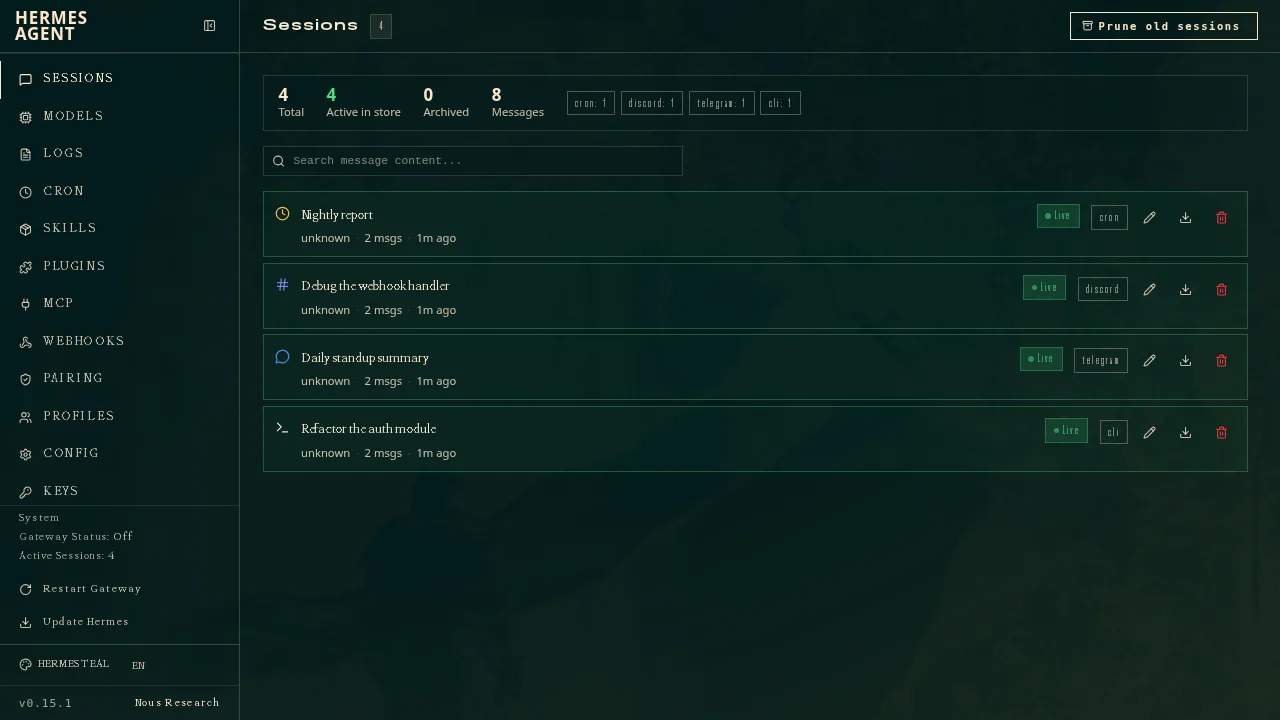
O menu do dashboard reúne as áreas da instalação:
| Aba | Conteúdo |
|---|---|
| Status | estado do agente e do gateway |
| Chat | conversa com o agente pelo navegador |
| Sessions | sessões de todas as entradas, com a origem de cada uma |
| Logs | registros do Hermes |
| Cron | tarefas agendadas |
| Profiles | profiles da instalação |
| Skills | skills instaladas |
| Channels | plataformas de mensagem do gateway |
| Pairing | pareamentos pendentes e aprovados |
| Config e API Keys | configuração e chaves do .env |
As abas Analytics, MCP, Webhooks e System completam o menu. Na aba Sessions, uma conversa iniciada no Telegram aparece ao lado das sessões do terminal, porque as duas usam o mesmo banco de dados do profile.
Acesso pelo Tailscale
Com a VPS e o computador na mesma rede do Tailscale, o dashboard pode escutar no endereço do Tailscale da VPS, em vez do túnel SSH:
hermes dashboard --host IP_TAILSCALE --no-openFora do 127.0.0.1, o dashboard só inicia com um login configurado. O guia
do Hermes Desktop mostra como gravar o usuário, a senha e o segredo de sessão
no .env. Mesmo com login, a documentação desaconselha expor o dashboard
direto na internet, porque ele lê e grava as chaves de API do profile.
Confira o resultado
O endereço http://127.0.0.1:9119 abre o dashboard no navegador do computador, com as sessões da VPS.
